
Cos’è un pre-contratto
Il pre-contratto o Contratto preliminare è un particolare contratto con il quale le parti in causa si obbligano vicendevolmente alla stipula di un futuro contratto (il contratto definitivo).
Aggiunta Pre-Contratto
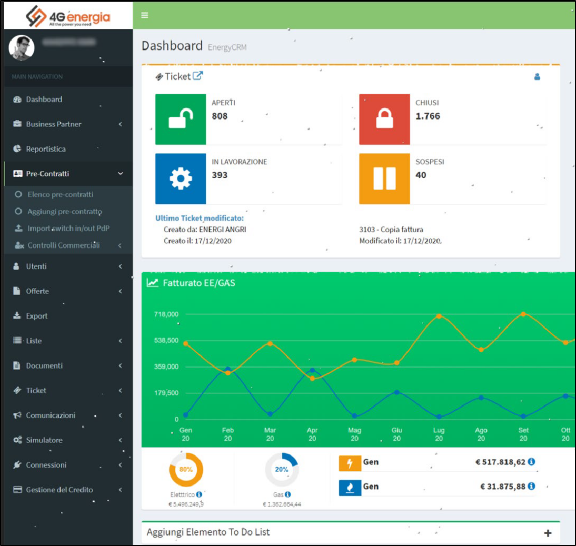
Fare click su Pre-contratti
Quindi su Aggiungi pre-contratto.
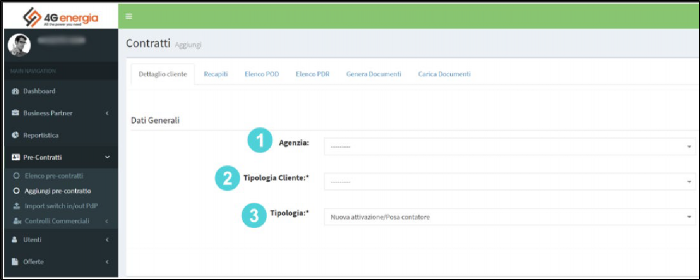
- Agenzia – Selezionare a quale agente/agenzia è associato il pre-contratto.
-
Tipologia Cliente* – Selezionare a quale tipologia di cliente è associato il pre-contratto (ad es. Privato, Azienda , Condominio…)
Una volta selezionato apparirà una sezione apposita “Dati Cliente” che sarà in funzione della tipologia cliente scelta.
-
Tipologia* – Selezionare quale tipo di prestazione è associata al pre-contratto (ad es. Switch per cambio fornitore, Attivazione…).
* Campi Obbligatori
-
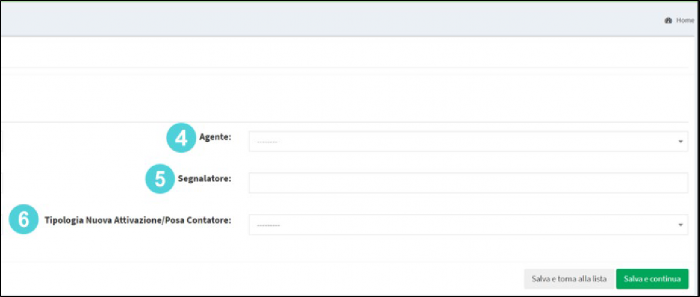
Agente – Selezionare a quale agente è associato il pre-contratto
( Verranno visualizzati solo gli agenti dell’agenzia selezionata nel campo Agenzia).
- Segnalatore – Note opzionali.
- Tipologia Prestazione- Selezionare la tipologia della singola prestazione associata al pre-contratto ( ad es. Tipologia Voltura può essere 01 – Voltura Ordinaria, 02 – Mortis Causa…)
Sezione Dati Cliente (Privato)
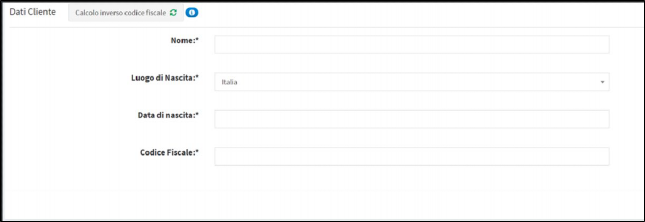
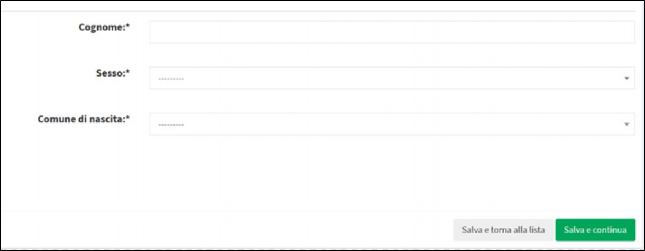
Inserire tutti i dati relativi alla persona fisica o giuridica a seconda della tipologia del cliente.
“Calcolo inverso codice fiscale” può essere usato per ricavare tutti i dati del cliente dal Codice Fiscale.
Infine, cliccare su Salva e continua per passare alla sezione successiva.
Sezione Recapiti
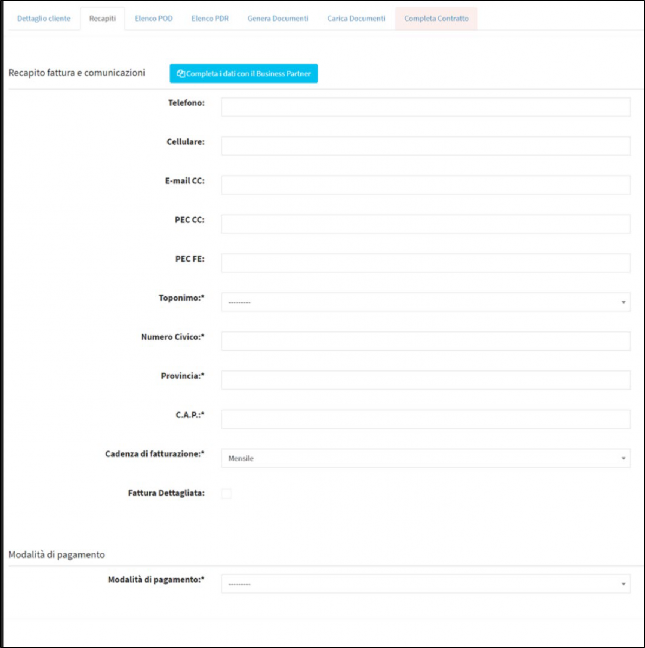
In questa sezione vengono inseriti i dati relativi al recapito della fattura
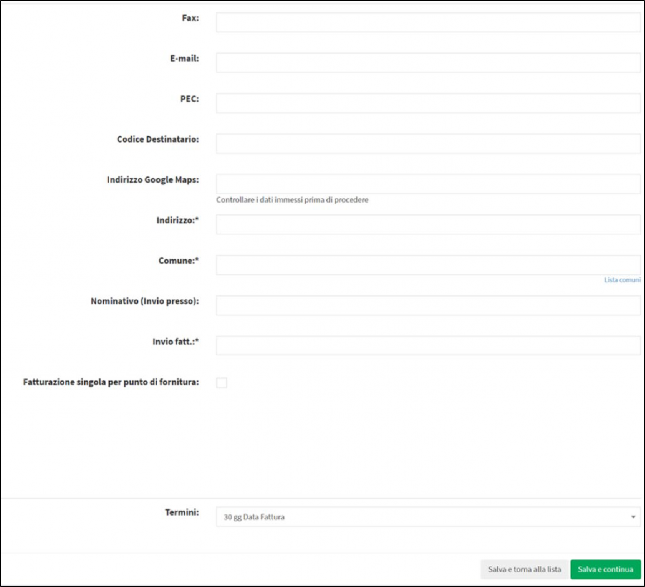
Comune*- fare click su Lista comuni e cercare il comune.
Invio fatt.*: Fare click per mostrare le opzioni di invio fattura (ad es. Posta ordinaria…), Può essere selezionato più di un metodo di invio.
Infine, cliccare su Salva e continua per passare alla sezione successiva.
Sezione POD

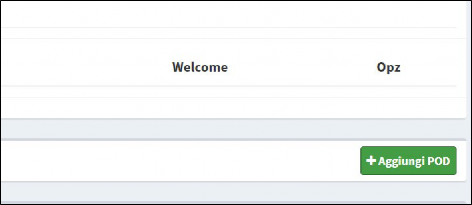
Fare click su + Aggiungi POD per aggiungere un POD al pre-contratto. Possono essere aggiunti più POD e PDR su un singolo pre-contratto.
Una volta cliccato Aggiungi POD appariranno 2 Sezioni:
-
Indirizzo Fornitura – dati relativi all’indirizzo di fornitura.
-
Dati generali – dati relativi al POD, consumi e distributore.
Indirizzo Fornitura
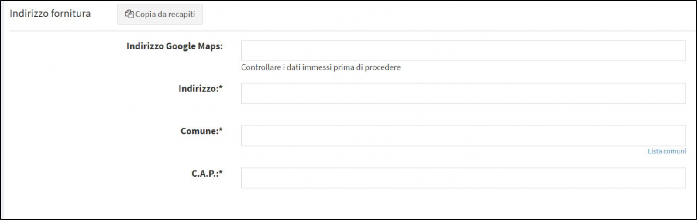
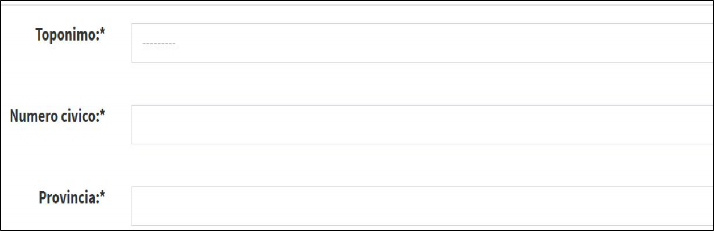
Fare click su Copia da recapiti se l’indirizzo di fornitura e recapito fattura coincidono, così facendo il sistema compilerà in automatico copiando dalla Sezione recapiti i dati necessari.
Comune*- fare click su Lista comuni e cercare il comune.
Dati generali
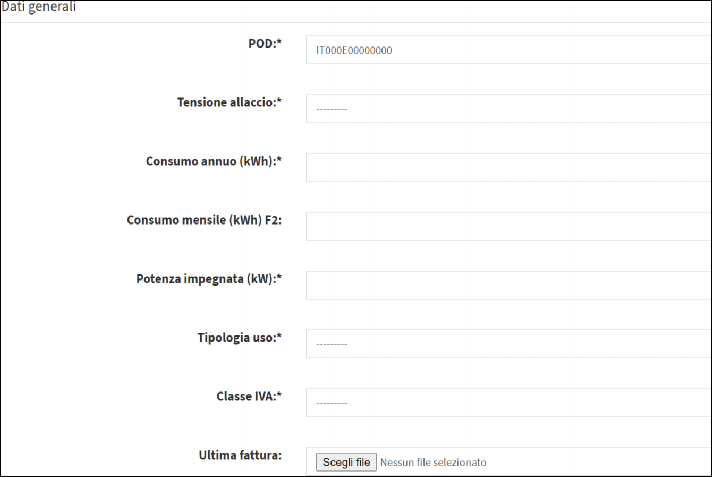
Inserire i dati necessari.
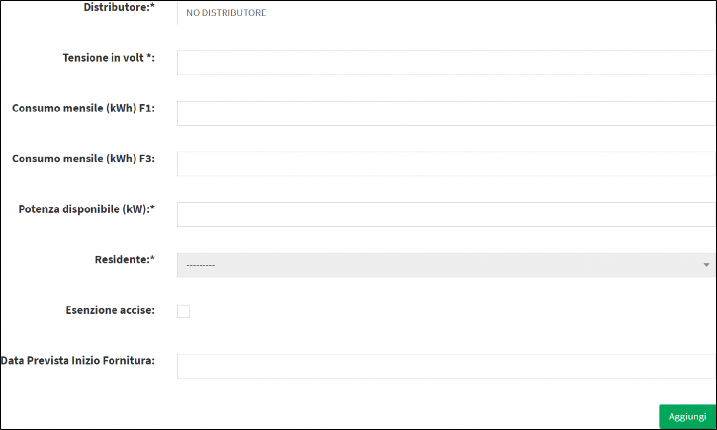
Inserire i dati necessari.
Infine, cliccare su Aggiungi per aggiungere il POD.
Genera Documenti
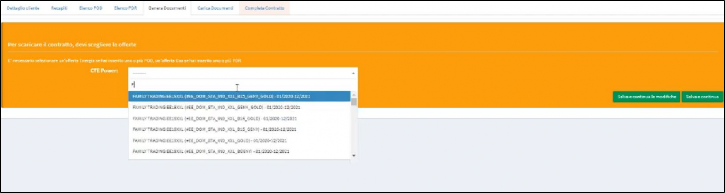
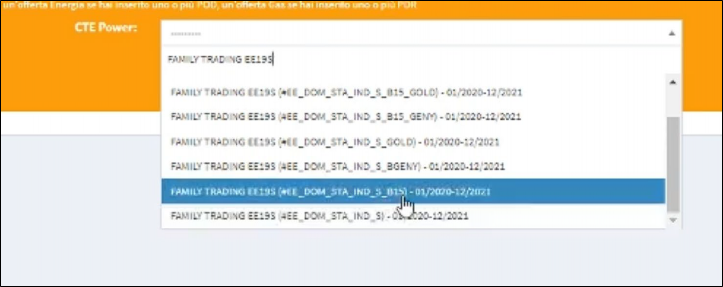
Selezionare l’offerta Luce adeguata e fare click su Salva e continua per passare alla sezione successiva.
Carica Documenti
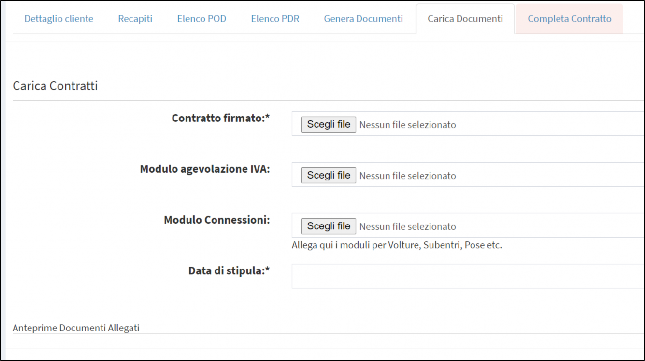
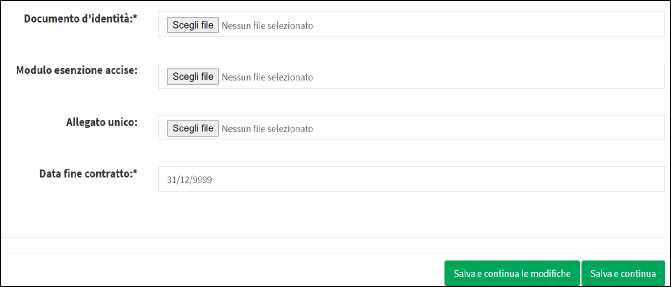
Inserire tutti i file necessari al pre-contratto.
E’ preferibile inserire “Allegato unico” ( File pdf con tutti i documenti al suo interno), invece che i singoli file.
Infine, cliccare su Salva e continua per passare alla sezione successiva.
Completa Contratto

Se tutti i campi e i file necessari sono stati inseriti correttamente tutte i riquadri della sezione appariranno in verde.
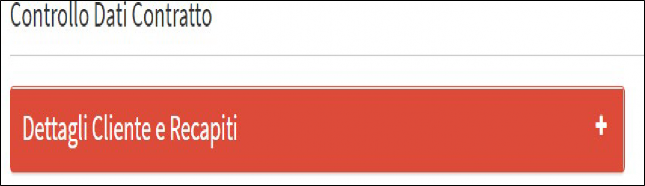
Se qualcosa non è stato inserito correttamente il riquadro della sezione interessata verrà mostrato in rosso. E’ possibile fare clic sul “+” per vedere quale errore è necessario correggere prima di ultimare il pre-contratto.
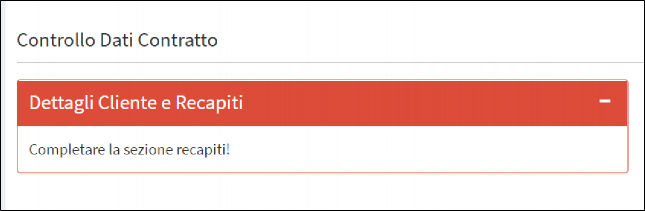
Infine, se tutti i dati sono stati inseriti correttamente fare click su Chiudi Contratto per ultimare il pre-contratto.